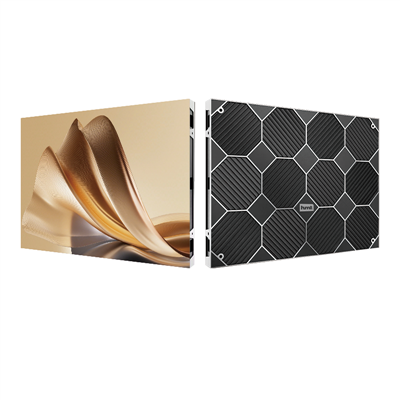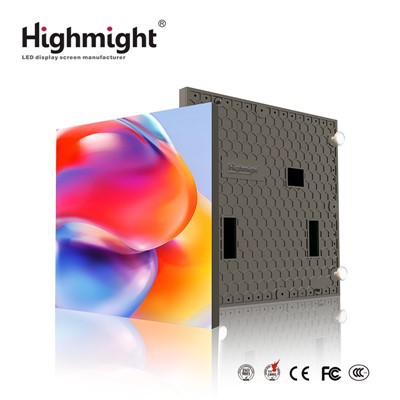

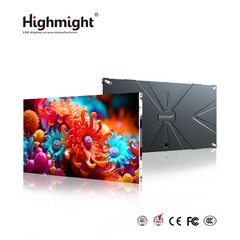



Das Anpassen der Einstellungen eines Innen -LED -Display -Moduls ist ein entscheidender Prozess, der die Qualität und Leistung Ihres Displays erheblich beeinflussen kann. Als führender Anbieter vonIndoor -LED -AnzeigemodulWir verstehen, wie wichtig es ist, diese Einstellungen richtig zu machen. In diesem Blog -Beitrag führen wir Sie durch die Schritte, um die Einstellungen eines Innen -LED -Display -Moduls effektiv anzupassen.
Verständnis der Grundlagen von LED -Displaymodulen in Innenräumen
Bevor Sie in die Einstellungsanpassung eintauchen, ist es wichtig, ein grundlegendes Verständnis der LED -Display -Module in Innenräumen zu haben. Diese Module bestehen aus mehreren LED -Leuchten, die in einer Matrix angeordnet sind. Sie sind so konzipiert, dass sie eine hohe Helligkeit, einen hohen Kontrast und eine genaue Farbwiedergabe für Innenumgebungen bieten. UnserLED -Modul mit hoher Qualitätwird mit fortschrittlicher Technologie entwickelt, um eine optimale Leistung zu gewährleisten.
Zu den Schlüsselkomponenten eines Indoor -LED -Anzeigemoduls gehören die LED -Chips, die Treiber -ICS, das Netzteil und das Steuerungssystem. Die LED -Chips sind für das Ausgeben von Licht verantwortlich, der Treiber ICS steuert den Strom und die Spannung, die den LEDs geliefert wird, die Stromversorgung liefert die erforderliche elektrische Energie und das Steuerungssystem verwaltet den Anzeigeinhalt und die Einstellungen.
Vor - Einstellvorbereitungen
- Überprüfen Sie das Modul: Überprüfen Sie vor Einstellungsanpassungen das LED -Display -Modul in InnenlED sorgfältig auf physische Schäden. Überprüfen Sie, ob lose Verbindungen, kaputte LEDs oder Anzeichen von Überhitzung. Wenn Sie Probleme bemerken, ist es am besten, sie anzugehen, bevor Sie mit der Einstellungsanpassung fortfahren.
- Erfassen Sie die notwendigen Werkzeuge: Sie benötigen einen Computer mit der entsprechenden Steuersoftware, ein Datenkabel, um das Anzeigemodul an den Computer und eine Stromquelle anzuschließen. Stellen Sie sicher, dass die Steuerungssoftware mit Ihrem spezifischen Modell für Indoor -LED -LED -Anzeigen kompatibel ist.
- Machen Sie sich mit der Kontrollsoftware vertraut: Verbringen Sie einige Zeit damit, die Kontrollsoftware zu erkunden. Verstehen Sie die Benutzeroberfläche, Menüoptionen und Funktionen. Mit den meisten Steuerungssoftware können Sie Parameter wie Helligkeit, Kontrast, Farbtemperatur und Anzeigemodus einstellen.
Helligkeit einstellen
Die Helligkeit ist eine der wichtigsten Einstellungen für ein LED -Display -Modul. Es bestimmt, wie deutlich der Inhalt der Anzeige ersichtlich ist. Der ideale Helligkeitsniveau hängt von den Umgebungsbedingungen der Installationsumgebung ab.
- Messen Sie das Umgebungslicht: Messen Sie mit einem Lichtmesser das Umgebungslichtniveau im Raum, in dem das Display installiert wird. Unterschiedliche Innenräume haben unterschiedliche Lichtanforderungen. Beispielsweise kann ein hell beleuchtetes Büro eine höhere Helligkeitseinstellung im Vergleich zu einem schwach beleuchteten Konferenzraum erfordern.
- Greifen Sie auf die Helligkeitseinstellung in der Steuersoftware zu: Öffnen Sie die Steuersoftware und navigieren Sie zum Abschnitt zur Helligkeitsanpassung. Sie können die Helligkeit normalerweise mit einem Schieberegler oder durch Eingabe eines bestimmten Werts einstellen. Beginnen Sie mit einer niedrigeren Helligkeitseinstellung und erhöhen Sie sie allmählich, bis das Display deutlich sichtbar ist, ohne zu hell zu sein oder zu blenden.
- Betrachten Sie die automatische Helligkeitsanpassung: Einige Indoor -LED -Displaymodule unterstützen die automatische Einstellung der Helligkeit. Diese Funktion verwendet einen Lichtsensor, um den Umgebungslichtpegel zu erkennen und die Anzeigehelligkeit automatisch entsprechend anzupassen. Das Aktivieren dieser Funktion kann dazu beitragen, Energie zu sparen und jederzeit eine optimale Sichtbarkeit zu gewährleisten.
Kontrast einstellen
Kontrast bezieht sich auf den Unterschied zwischen den hellsten und dunkelsten Teilen eines Bildes auf der Anzeige. Eine hohe Kontrastanzeige kann den Inhalt lebendiger und leichter zu lesen machen.
- Zeigen Sie ein Testbild an: Wählen Sie in der Steuerungssoftware ein Testbild aus, das eine Vielzahl von Helligkeitsstufen enthält, wie z. B. ein Graustufenbild oder einen Farbgradienten. Dies hilft Ihnen dabei, den Kontrast des Displays genau zu bewerten.
- Passen Sie die Kontrasteinstellung an: Suchen Sie die Option der Kontrastanpassung in der Steuersoftware. Ähnlich wie bei der Helligkeitsanpassung können Sie einen Schieberegler verwenden oder einen bestimmten Wert eingeben. Erhöhen Sie den Kontrast allmählich, bis die Details in den dunkelsten und hellsten Bereichen des Testbildes deutlich sichtbar sind. Achten Sie jedoch darauf, dass Sie den Kontrast nicht übertreffen, da dies dazu führen kann, dass das Bild aussieht oder Details verliert.
Farbtemperatur einstellen
Die Farbtemperatur beeinflusst das Farbaussehen des Displays. Eine niedrigere Farbtemperatur führt zu einer wärmeren, gelblicheren Farbe, während eine höhere Farbtemperatur eine kühlere, bluer -Farbe erzeugt.
- Verstehen Sie die Farbtemperaturskala: Die Farbtemperatur wird in Kelvin (K) gemessen. Häufige Farbtemperatureinstellungen für InnenlED -Displays reichen von 2700k (warmem Weiß) bis 6500.000 (kühl weiß).
- Wählen Sie die entsprechende Farbtemperatur aus: Betrachten Sie die beabsichtigte Verwendung der Anzeige und die Farbeinstellungen der Zuschauer. Beispielsweise kann eine warme Farbtemperatur besser für eine gemütliche Restaurantumgebung geeignet sein, während eine kühle Farbtemperatur in einer modernen Büroumgebung bevorzugt werden kann. Verwenden Sie die Kontrollsoftware, um die gewünschte Farbtemperatur auszuwählen.
- Fein - stimmen Sie die Farbbalance ein: Zusätzlich zur Einstellung der Farbtemperatur müssen Sie auch die Farbbalance einstellen. Dies beinhaltet die Einstellung der rot, grünen und blauen (RGB) -Pegel, um eine genaue Farbwiedergabe zu gewährleisten. Die meisten Steuerungssoftware bieten Optionen für die Anpassung von RGB. Verwenden Sie eine Farbe - kalibriertes Testbild, um diese Anpassungen vorzunehmen.
Anzeigemodus einstellen
Innentor -LED -Anzeigemodule unterstützen verschiedene Anzeigemodi wie statische Anzeige, Videoanzeige und Scroll -Textanzeige.


- Bestimmen Sie den Anzeigeinhalt: Entscheiden Sie, welche Art von Inhalten Sie auf dem Modul anzeigen werden. Wenn Sie planen, statische Bilder anzuzeigen, kann ein statischer Anzeigemodus ausreichen. Für dynamische Inhalte wie Videos oder Live -Feeds ist ein Videoanzeigemodus erforderlich.
- Wählen Sie den entsprechenden Anzeigemodus in der Steuersoftware aus: Navigieren Sie in der Steuersoftware zum Abschnitt "Anzeigemodus" und wählen Sie den Modus, der Ihren Inhalten entspricht. Möglicherweise müssen Sie auch andere Einstellungen wie Auflösung, Aktualisierungsrate und Seitenverhältnis in Abhängigkeit vom Anzeigemodus einstellen.
- Testen Sie den Anzeigemodus: Testen Sie nach der Auswahl des Anzeigemodus ihn mit Ihrem tatsächlichen Inhalt. Stellen Sie sicher, dass der Inhalt korrekt angezeigt wird und es keine Probleme wie Flackern oder Verzerrungen gibt.
Anpassung der erweiterten Einstellungen
- Gamma -Korrektur: Gamma -Korrektur ist ein Prozess, der die Helligkeit des Displays so anpasst, dass sie der Wahrnehmung des menschlichen Auges entspricht. Es kann die Gesamtbildqualität verbessern, indem die Details in den mittleren Tönen und Schatten verbessert werden. Suchen Sie in der Kontrollsoftware nach der Option Gamma Correction und passen Sie den Gamma -Wert entsprechend Ihrer Präferenz an.
- Dimmkontrolle: Dimm -Steuerung ermöglicht es Ihnen, die Helligkeit des Displays während der Off -Stunde oder in niedrigen Lichtumgebungen zu verringern. Dies kann dazu beitragen, Energie zu sparen und die Lebensdauer der LEDs zu verlängern. Richten Sie den Dimmplan in der Steuerungssoftware anhand Ihrer Anforderungen ein.
- Pixelkorrektur: Pixelkorrektur wird verwendet, um alle Variationen in der Helligkeit oder Farbe einzelner Pixel zu kompensieren. Dies sorgt für ein einheitliches und konsistentes Display. Die meisten modernen LED -Displaymodule in Indoor -LED unterstützen die Pixelkorrektur. Verwenden Sie die Kontrollsoftware, um die Pixelkorrektur regelmäßig durchzuführen.
Fehlerbehebung und Wartung
Auch nachdem Sie die Einstellungen korrekt angepasst haben, können Sie einige Probleme mit dem Innen -LED -Display -Modul begegnen. Hier sind einige häufige Probleme und ihre Lösungen:
- Flackernde Display: Flackern kann durch eine lose Verbindung, eine falsche Aktualisierungsrate oder eine fehlerhafte Stromversorgung verursacht werden. Überprüfen Sie die Verbindungen, passen Sie die Aktualisierungsrate in der Steuerungssoftware an und überprüfen Sie das Netzteil auf Probleme.
- Farbkonsistenzen: Farbkonsistenzen können aufgrund einer unsachgemäßen Farbkalibrierung oder eines fehlerhaften LED -Chips auftreten. Re - kalibrieren Sie die Farbeinstellungen mit der Steuersoftware. Wenn das Problem weiterhin besteht, wenden Sie sich an unser technisches Support -Team, um weitere Unterstützung zu erhalten.
- Tote Pixel: Tote Pixel sind nicht funktionierende LEDs auf dem Display. Während eine kleine Anzahl toter Pixel normal sein kann, kann eine große Anzahl die Anzeigequalität beeinflussen. Wenn Sie tote Pixel bemerken, verwenden Sie die Pixel -Korrekturfunktion in der Steuersoftware. Wenn das Problem nicht behoben werden kann, kontaktieren Sie uns für Ersatzoptionen.
Eine regelmäßige Wartung ist auch wichtig, um Ihr Innen -LED -Display -Modul in gutem Zustand zu halten. Reinigen Sie die Anzeigeoberfläche regelmäßig mit einem weichen, trockenen Tuch, um Staub und Schmutz zu entfernen. Überprüfen Sie die Verbindungen und die Stromversorgung regelmäßig, um sicherzustellen, dass sie sicher sind und ordnungsgemäß funktionieren.
Abschluss
Das Anpassen der Einstellungen eines Indoor -LED -Anzeigemoduls ist ein Multi -Schritt -Prozess, der sorgfältig auf Details zugeschnitten ist. Wenn Sie die in diesem Blog -Beitrag beschriebenen Schritte befolgen, können Sie sicherstellen, dass Ihre Anzeige eine hohe Qualität, genaue und visuell ansprechende Inhalte bietet. Als vertrauenswürdiger Anbieter vonIndoor -LED -AnzeigemodulWir sind bestrebt, Ihnen die besten Produkte und Unterstützung zu bieten. Wenn Sie Fragen haben oder weitere Unterstützung bei der Anpassung der Einstellungen Ihres LED -Display -Moduls in Indoor -LED benötigen, können Sie uns gerne für Beschaffung und weitere Diskussionen kontaktieren.
Referenzen
- LED -Display -Technologiehandbuch.
- Steuerhandbuch für die Software für Innentor -LED -Anzeigemodule.