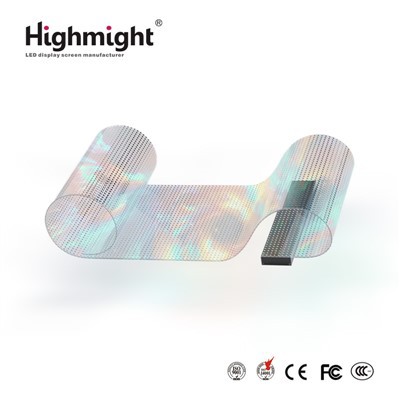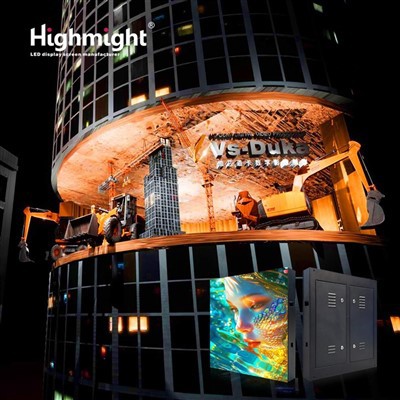

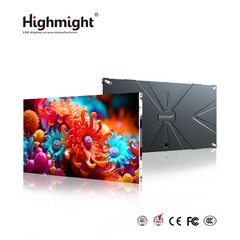
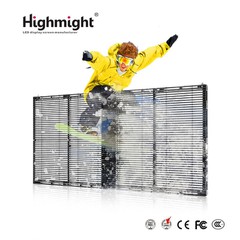

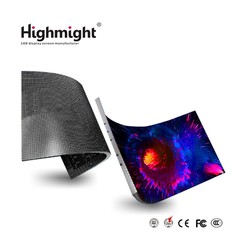
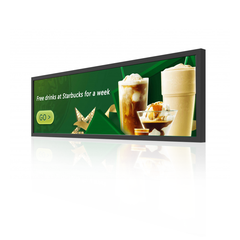


Hallo! Als Lieferant von LED -Bodenfliesenbildschirmen freue ich mich sehr, Ihnen alle Vor- und Nachteile der Aktualisierung der Inhalte dieser erstaunlichen Displays mitzuteilen. LED -Bodenfliesenbildschirme sind nicht nur eine coole Ergänzung zu irgendeinem Raum. Sie sind ein leistungsstarkes Werkzeug für Werbung, schaffen immersive Erlebnisse und verleihen einen Hauch von Moderne. Ob du eine hastLED Floor Fliesenwerbung Display, AFarb -LED -Bodenbildschirm, oder aHochauflösender LED -BodenbildschirmDas Aktualisieren des Inhalts ist ein Kinderspiel, sobald Sie wissen, wie.
Warum den Inhalt aktualisieren?
Lassen Sie uns zunächst darüber sprechen, warum Sie den Inhalt auf Ihrem LED -Bodenfliesen -Bildschirm aktualisieren möchten. Der Hauptgrund ist, die Dinge frisch und engagiert zu halten. Wenn Sie den Bildschirm für die Werbung verwenden, möchten Sie neue Produkte, Werbeaktionen oder Veranstaltungen vorstellen. Für ein Museum oder eine Kunstgalerie kann das Ändern des Inhalts verschiedene Exponate oder Sammlungen hervorheben. In einem Einzelhandelsgeschäft können aktualisierte Inhalte mehr Kunden anziehen und den Umsatz steigern.
Ein weiterer Grund ist die Anpassung an verschiedene Anlässe. Zum Beispiel können Sie in Feiertagen oder besonderen Veranstaltungen festliche Inhalte zeigen, um eine festere Atmosphäre zu schaffen. Es geht darum, das Beste aus dem LED -Bodenfliesenbildschirm zu nutzen und das volle Potenzial auszuschöpfen.
Die Grundlagen verstehen
Bevor wir uns mit dem tatsächlichen Prozess der Aktualisierung des Inhalts befassen, ist es wichtig, die Grundlagen zu verstehen, wie LED -Bodenfliesen -Bildschirme funktionieren. Diese Bildschirme bestehen aus einzelnen LED -Modulen, die mit einer größeren Anzeige miteinander verbunden sind. Jedes Modul enthält eine Reihe von LEDs, die Licht in unterschiedlichen Farben und Intensitäten ausgeben können.

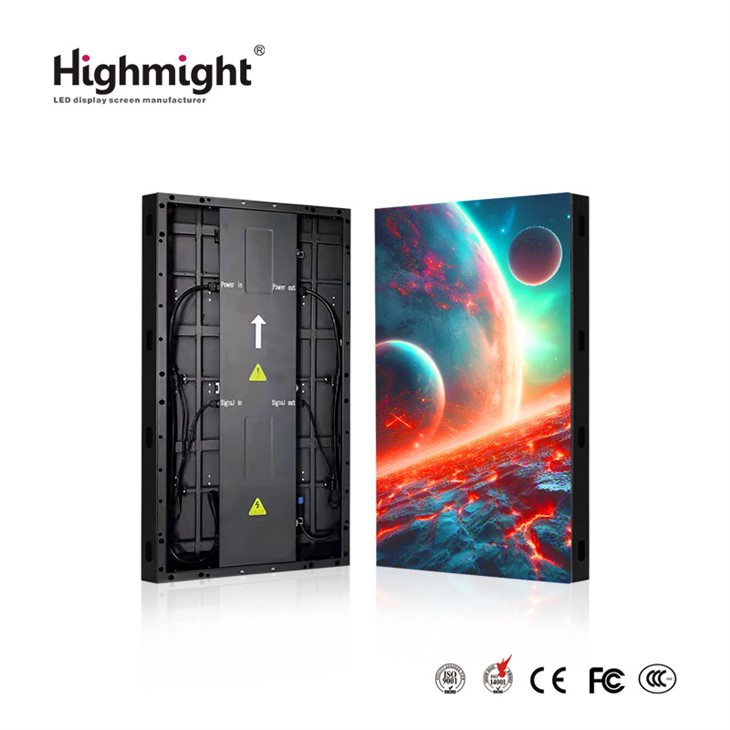
Der Inhalt auf dem Bildschirm wird von einem Media -Player oder einem Controller gesteuert. Dieses Gerät sendet den digitalen Inhalt auf den Bildschirm, der ihn dann anzeigt. Der Media Player kann mit einem Computer, einem Smartphone oder einem Netzwerk verbunden werden, sodass Sie die Inhalte einfach von überall von überall aktualisieren können.
Schritt-für-Schritt-Anleitung zum Aktualisieren von Inhalten
Lassen Sie uns nun in die Nittle-Stufe eingehen, wie Sie die Inhalte auf Ihrem LED-Bodenfliesen-Bildschirm aktualisieren können.
Schritt 1: Bereiten Sie Ihren Inhalt vor
Der erste Schritt besteht darin, den Inhalt zu erstellen, den Sie auf dem Bildschirm anzeigen möchten. Dies kann Bilder, Videos, Animationen oder Text umfassen. Stellen Sie sicher, dass sich der Inhalt im richtigen Format und Auflösung für Ihren Bildschirm befindet. Die meisten LED -Bodenfliesenbildschirme unterstützen gemeinsame Bildformate wie JPEG, PNG und GIF sowie Videoformate wie MP4 und AVI.
Sie können Ihre eigenen Inhalte mit Grafikdesign -Software wie Adobe Photoshop oder Illustrator oder Videobearbeitungssoftware wie Adobe Premiere Pro oder Final Cut Pro erstellen. Es gibt auch viele Online-Tools und Vorlagen, mit denen Sie professionell aussehende Inhalte ohne Designerfahrung erstellen können.
Schritt 2: Stellen Sie eine Verbindung zum Media Player her
Sobald Sie Ihren Inhalt erstellt haben, besteht der nächste Schritt darin, eine Verbindung zum Media Player oder Controller herzustellen, der den LED -Bodenfliesen -Bildschirm steuert. Dies kann normalerweise über eine Netzwerkverbindung wie Wi-Fi oder Ethernet oder ein USB-Kabel erfolgen.
Wenn Sie eine Netzwerkverbindung verwenden, stellen Sie sicher, dass Ihr Computer oder Gerät mit dem gleichen Netzwerk wie dem Media Player verbunden ist. Möglicherweise müssen Sie die IP -Adresse des Media Player eingeben, um auf die Weboberfläche zuzugreifen.
Schritt 3: Greifen Sie auf die Schnittstelle zur Media Player -Oberfläche zu
Sobald Sie mit dem Media Player verbunden sind, öffnen Sie einen Webbrowser auf Ihrem Computer oder Gerät und geben Sie die IP -Adresse des Media Player ein. Auf diese Weise führt Sie zur Weboberfläche des Media Players, wo Sie den Inhalt auf dem Bildschirm verwalten und aktualisieren können.
Die Mediplayer -Schnittstelle kann je nach Modell und Marke Ihres LED -Bodenfliesenbildschirms variieren. Die meisten Schnittstellen haben jedoch ein ähnliches Layout und eine ähnliche Funktionalität. In der Regel sehen Sie Optionen zum Hochladen von Inhalten, zum Erstellen von Wiedergabelisten, zum Planen der Wiedergabe und zum Anpassen der Anzeigeeinstellungen.
Schritt 4: Laden Sie Ihren Inhalt hoch
Suchen Sie in der Oberfläche von Media Player nach der Option zum Hochladen von Inhalten. Dies kann als "Upload", "Medien hinzufügen" oder ähnliches bezeichnet werden. Klicken Sie auf diese Option und wählen Sie die Dateien aus, die Sie von Ihrem Computer oder Gerät hochladen möchten.
Der Upload -Vorgang kann je nach Größe der Dateien und der Geschwindigkeit Ihrer Netzwerkverbindung einige Minuten dauern. Sobald das Upload abgeschlossen ist, werden die in der Medienbibliothek des Media Player aufgeführten Dateien angezeigt.
Schritt 5: Erstellen Sie eine Wiedergabeliste
Nach dem Hochladen Ihrer Inhalte müssen Sie eine Wiedergabeliste erstellen, um den Inhalt zu organisieren und die Reihenfolge zu bestimmen, in der sie auf dem Bildschirm angezeigt wird. Um eine Wiedergabeliste zu erstellen, suchen Sie nach der Option, eine neue Wiedergabeliste zu erstellen oder Inhalte einer vorhandenen Wiedergabeliste hinzuzufügen.
Sie können eine Wiedergabeliste mehrere Dateien hinzufügen und in der gewünschten Reihenfolge ordnen. Sie können auch die Dauer jeder Datei und den Wiedergabemodus festlegen, z. B. Schleifen, Shuffle oder Sequenziale.
Schritt 6: Planen Sie die Wiedergabe
Sobald Sie eine Wiedergabeliste erstellt haben, können Sie die Wiedergabe des Inhalts auf dem Bildschirm planen. Auf diese Weise können Sie angeben, wann der Inhalt angezeigt wird und wie lange. Um die Wiedergabe zu vereinbaren, suchen Sie nach der Option, einen Zeitplan festzulegen oder eine Zeitleiste zu erstellen.
Sie können verschiedene Zeitpläne für verschiedene Wochentage oder für bestimmte Tageszeiten festlegen. Sie können beispielsweise eine andere Wiedergabeliste planen, die während der Spitzenzeiten oder bei besonderen Ereignissen angezeigt werden soll.
Schritt 7: Passen Sie die Anzeigeeinstellungen an
Bevor Sie das Inhalts -Update abschließen, ist es eine gute Idee, die Anzeigeeinstellungen anzupassen, um sicherzustellen, dass der Inhalt auf dem Bildschirm am besten aussieht. Dies kann das Einstellen der Helligkeit, des Kontrasts, der Farbsättigung und anderer Anzeigeparameter einstellen.
Suchen Sie in der Oberfläche der Mediplayer nach der Option zum Anpassen der Anzeigeeinstellungen. Normalerweise finden Sie diese Option im Menü "Einstellungen" oder "Anzeige". Verwenden Sie die Schieberegler oder Steuerelemente, um die Einstellungen anzupassen, bis Sie mit der Art und Weise zufrieden sind, wie der Inhalt auf dem Bildschirm aussieht.
Schritt 8: Testen Sie den Inhalt
Sobald Sie den Inhalt hochgeladen, eine Wiedergabeliste erstellt, die Wiedergabe geplant und die Anzeigeeinstellungen angepasst haben, ist es an der Zeit, den Inhalt auf dem Bildschirm zu testen. Stellen Sie sicher, dass der Inhalt korrekt angezeigt wird und dass es keine Probleme mit der Wiedergabe oder der Anzeige gibt.
Sie können den Inhalt testen, indem Sie ihn auf der Medienplayer -Schnittstelle anzeigen oder tatsächlich auf dem Bildschirm anzeigen. Wenn Sie Probleme bemerken, können Sie zurückgehen und die erforderlichen Anpassungen vornehmen, bis alles so aussieht und funktioniert.
Tipps und Tricks
Hier sind einige Tipps und Tricks, mit denen Sie den Inhalt auf Ihrem LED -Bodenfliesen -Bildschirm effektiver aktualisieren können:
- Halten Sie es einfach:Überladen Sie den Bildschirm nicht mit zu viel Inhalt. Halten Sie das Design sauber und einfach und konzentrieren Sie sich auf die wichtigste Botschaft oder das wichtigste Bild.
- Verwenden Sie hochwertige Inhalte:Stellen Sie sicher, dass die von Ihnen verwendeten Bilder und Videos von hoher Qualität sind und eine hohe Auflösung haben. Dadurch wird sichergestellt, dass der Inhalt auf dem Bildschirm scharf und klar aussieht.
- Testen Sie den Inhalt im Voraus:Testen Sie vor dem Anzeigen des Inhalts auf dem Bildschirm in einer ähnlichen Umgebung, um sicherzustellen, dass er gut aussieht und aus verschiedenen Blickwinkeln sichtbar ist.
- Aktualisieren Sie den Inhalt regelmäßig:Um Ihr Publikum zu engagieren, sollten Sie den Inhalt regelmäßig auf dem Bildschirm aktualisieren. Dies hilft Ihnen auch dabei, relevant zu bleiben und mehr Kunden anzuziehen.
Fehlerbehebung
Wenn Sie auf Probleme stoßen, während Sie den Inhalt auf Ihrem LED -Bodenfliesen -Bildschirm aktualisieren, machen Sie sich keine Sorgen. Hier sind einige häufige Probleme und ihre Lösungen:
- Inhalt nicht richtig anzeigen:Dies könnte auf ein Problem mit dem Dateiformat, der Lösung oder der Codierung zurückzuführen sein. Stellen Sie sicher, dass sich der Inhalt im richtigen Format und Auflösung für Ihren Bildschirm befindet, und konvertieren Sie bei Bedarf die Datei.
- Media -Player, der sich nicht verbindet:Überprüfen Sie die Netzwerkverbindung oder das USB -Kabel, um sicherzustellen, dass es ordnungsgemäß verbunden ist. Möglicherweise müssen Sie auch den Media Player oder den Computer neu starten.
- Wiedergabeprobleme:Wenn der Inhalt nicht reibungslos abgespielt wird oder überspringt, überprüfen Sie die Netzwerkgeschwindigkeit oder die Speicherkapazität des Media Player. Möglicherweise müssen Sie Ihr Netzwerk aktualisieren oder Platz auf dem Media Player freilegen.
Abschluss
Das Aktualisieren der Inhalte auf Ihrem LED -Bodenfliesenbildschirm ist ein relativ einfacher Prozess, der sich stark auf die Effektivität Ihres Displays auswirkt. Wenn Sie die in diesem Handbuch beschriebenen Schritte befolgen und die bereitgestellten Tipps und Tricks verwenden, können Sie den Inhalt auf Ihrem Bildschirm problemlos aktualisieren und die Funktionen optimal nutzen.
Wenn Sie daran interessiert sind, einen LED -Bodenfliesen -Bildschirm zu kaufen oder Fragen zur Aktualisierung des Inhalts zu haben, können Sie sich gerne an uns wenden. Wir sind ein führender Anbieter von LED -Bodenfliesen -Bildschirmen und können Ihnen die besten Produkte und Dienstleistungen zur Verfügung stellen. Lassen Sie uns zusammenarbeiten, um ein atemberaubendes Display zu erstellen, das mehr Kunden anzieht und Ihre Marke verbessert.
Referenzen
- "LED Display -Technologie: Ein umfassender Leitfaden" von John Smith
- "So verwenden Sie LED -Displays für Werbung" von Jane Doe "
- "Best Practices zum Aktualisieren von Inhalten auf digitalen Displays" von Mark Johnson "